彼岸
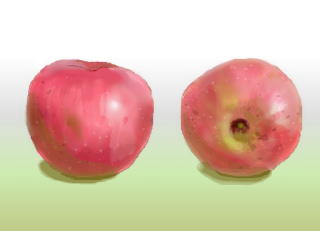
パソコンで絵を描くってどういうこと?


多くの皆さんから質問を受けましたので
パソコン水彩画の描き方を簡単に説明いたします。


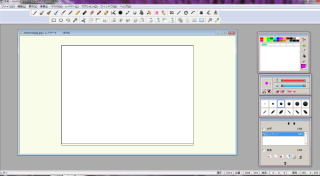
まずこういう「水彩7」というソフトが必要です。

NTTデーターシステムズK.Kで開発販売されていましたが
5月より販売元が株式会社ウエブプロデーユースという会社に変わりました。

私が買った5,6年前は10000円前後でしたが、今は随分安くなったと聞きます。
電機屋さんやパソコン専門店やネットで検索して買うことができます。

フォトショップよりも、手順が簡単で年配者にも理解しやすいソフトです。


マウスでも描けますが、細かい作業はこの筆様の
タブレットがあればよりスムーズに描くこたができます。


パソコン画 墨絵風

写真にとらわれないで、写真ではない別の絵を
創造していくことが大切だと思います。。


         水彩7のCDをパソコンで開くと 上記場面が出ます。
         ふつうのパソコンに付属している「ペイント」に似ていますが
         ペイントよりもっと複雑な機能がついています。


     ◎ 筆は 鉛筆・クレヨン、アクリル筆、油絵筆、木炭、ペン、などがあり
       それぞれ筆の太さを変えて使用できます。
        マーカー筆で透明感のある色を重ね透明水彩画を描くことが出来ます。

    ◎ バケツでが指定範囲を塗りつぶすこと、グラデーションも濃淡自由です。

    ◎ パレットで自分の好みの色を作ることができます。

    ◎コピー、縮小、貼り付けが自由自在です。

    ◎ アニメを描くときに利用されるレイヤーという機能があります。
      何枚かのレイヤーを重ねて 最後に1枚の絵に統合することができます。


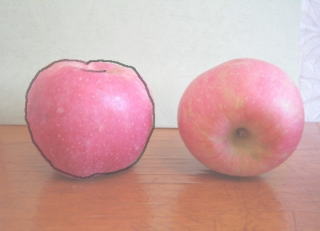
             デジタルで撮った写真を利用して絵を描くことが出来ます

             絵が苦手だった方も、この機能を利用すれば上手に絵を描くことができます。
             いわゆる 塗り絵の線が自分で簡単に取れるわけです。
             

その1例  レイヤーを利用して花びらの輪郭を写し取る


水彩7のキャンバスを開き、ファイル→開くで「牡丹の写真」を表示します。
この写真は「レイヤー1」となります。


写真の上にレイヤー2をつくり灰色を薄くをバケツで塗ります。
薄い灰色をかけたのは写し取る牡丹の花の輪郭線を見やすくするためです。

新たに新規レイヤー3をかけ レイヤー1の写真の牡丹をよくみながら
花の輪郭線を写していきます


写真のレイヤー1と
薄い灰色のレイヤー2を削除します。

右にある「レイヤー設定ウインドウ表示」で各レイヤーをチエックすると削除されます。


すると牡丹の花の輪郭線のレイヤー3のみが表示されます。
これに色をつけていけば良いわけです。好きなように色を塗ります。

写真にとらわれないで、自分だけの絵を作ることが大切だと思います。


これはほんの一例です。
だいたい理解していただけたでしょうか。

水彩7の良いところは「元へ戻る」をチエックすれば 何回でもやり直しが利きます。
紙も絵の具もいりません。

私は60歳でこの「水彩7」にめぐり会い、今はパソコン画三昧、本当によかったと実感しています。
よかったら貴方も始めてみませんか。


「水彩7」の姉妹品に水墨画用の「舞筆」と言うソフトがあります。
キャンバスに対して筆の線が大きすぎて、使いづらいソフトでしたが
水彩7では出せない線が出るので私は水彩7と併用して絵を描き、重宝しました。
この「舞筆」は販売中止になるとか。ネットでだったらまだ在庫があるかもしれません。


水彩7愛好者の投稿ブログ 「デジタルアートギャリー」  へどうぞ


道子の通信水彩7教室
もあります。

「道子の水彩7テキスト」水彩・com さんでの販売は終了しました。
ご注文は suisaim@hotmail.co. にお電話ください。

 トップへ


道子のパソコン水彩画三昧